
PHOTOCA(フォトカ)ご利用ガイド
PHOTOCAは、お客様ご自身で写真とメッセージを作成し、
商品と一緒に印刷してお届けするフォトカードサービスです。
🛒 ご利用の流れ
- 商品購入サイトより「PHOTOCA作成ページ」へ遷移
- フォトカードを作成
- 保存後【受付番号】が発行されます
- 購入サイトのお問い合わせ欄へ受付番号を入力
- 当社にて印刷・同梱してお届け
✏ フォトカードの作り方
STEP 1|写真を選択
「ファイルを選択」ボタンからお好きな写真をアップロードしてください。

※明るくはっきりした画像をおすすめします。
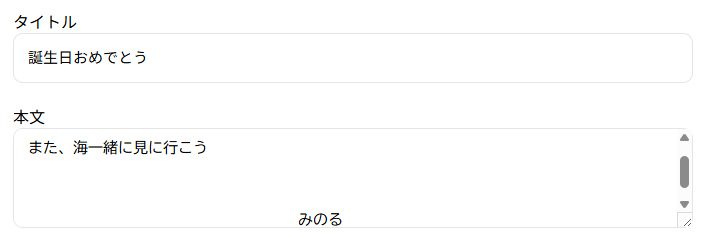
STEP 2|タイトル・本文を入力
タイトルと本文を入力すると、左側のプレビューにリアルタイムで反映されます。
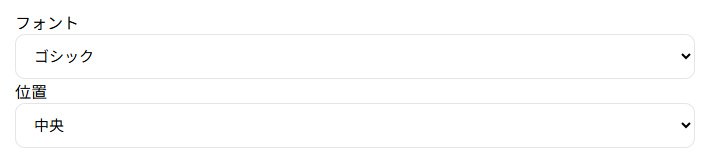
STEP 3|フォント・位置を選択
フォントとテキスト位置をお好みに合わせて調整してください。
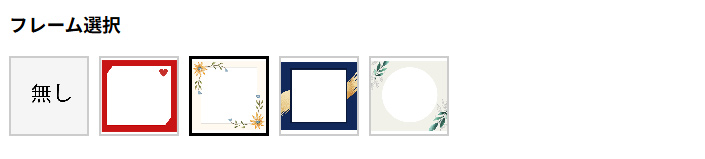
STEP 4|フレームを選択
お好きなフレームデザインを選択できます。「無し」も選択可能です。
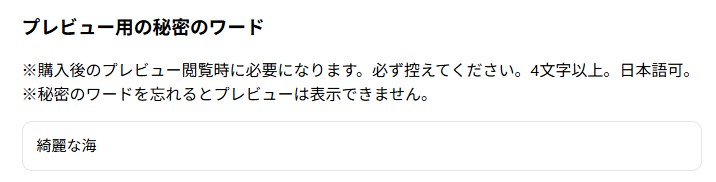
STEP 5|秘密のワードを入力
保存後のプレビュー確認に必要な秘密のワード(4文字以上)を入力してください。
必ずお控えください。
STEP 6|保存する
「保存する」ボタンを押すとフォトカードが確定し、
【フォトカ受付番号】が発行されます。

🔢 受付番号について
保存完了後に表示されるフォトカ受付番号を、
商品購入時のお問い合わせ欄へ必ずご入力ください。
※フォトカ受付番号の入力がない場合、フォトカードは同梱できません。
👀 プレビュー確認について
保存後に表示されるURLより、確認用プレビュー画像を
7日間ご確認いただけます。
- 印刷用画像は当社にて保存します
- 7日間経過後は再表示できません
- 色味は実際の印刷と多少異なる場合があります
⚠ ご注意事項
- 保存後の内容変更はできません
- 公序良俗に反する内容はご利用いただけません
- 著作権・肖像権を侵害する画像は使用できません